

Apakah Anda pernah menghabiskan waktu berjam-jam hanya untuk mencari satu foto penting di antara ribuan gambar di ponsel? Jika iya, Anda tidak sendirian. Galeri yang berantakan dan penuh sesak menjadi masalah nyata bagi banyak pengguna.
Menurut penelitian Asurion, 4 dari 5 orang kesulitan menemukan gambar yang mereka butuhkan dengan cepat di perangkat mereka. Telepon pintar telah menjadi arsip digital kehidupan kita, menyimpan segala sesuatu dari percakapan sehari-hari hingga kenangan paling berharga.
Mengatur koleksi digital ini bukan sekadar soal menghemat ruang. Ini tentang kemudahan mengakses momen spesial kapan saja. Tanpa sistem yang baik, kita bisa kehilangan waktu berharga untuk scrolling tak berujung.
Artikel ini akan memandu Anda langkah demi langkah. Kami akan bahas metode pembersihan galeri, penataan yang rapi, hingga pemanfaatan penyimpanan cloud. Semua dirancang agar Anda tidak perlu menghapus kenangan berharga.
Dengan pendekatan sistematis, mengorganisir ribuan gambar menjadi tugas yang mungkin. Hasilnya? Perangkat yang lebih responsif dan koleksi memori yang mudah dinikmati. Panduan ini cocok untuk pengguna iOS maupun Android.
Poin Penting
- 80% pengguna kesulitan menemukan foto dengan cepat di perangkat mereka
- Penataan galeri menghemat ruang dan waktu pencarian
- Solusi mencakup pembersihan, sistem organisasi, dan backup cloud
- Panduan ini aplikatif untuk berbagai sistem operasi ponsel
- Pendekatan bertahap membuat proses tidak membebani
- Hasil akhir adalah kontrol penuh atas koleksi digital Anda
- Investasi waktu sekarang berbuah ponsel yang lebih ringan dan cepat
Mulai dari Sini: Bersihkan dan Sortir Galeri yang Berantakan

Sebelum mengatur koleksi gambar, penting untuk melakukan pembersihan mendasar terlebih dahulu. Langkah ini membuka jalan bagi sistem organisasi yang efektif dan berkelanjutan.
Pendekatan bertahap sangat disarankan. Mulailah dari satu folder atau album tertentu daripada mencoba membersihkan seluruh galeri sekaligus. Buat sesi ini menyenangkan dengan mendengarkan musik atau podcast favorit.
Pilih dan Pilah: Hapus Foto Duplikat dan yang Tidak Perlu
Identifikasi gambar-gambar yang mengambil ruang berharga tanpa memberikan nilai. Foto duplikat seringkali tidak disadari namun menumpuk cepat.
Periksa koleksi Anda untuk gambar blur, screenshot lama, dan hasil jepretan dengan pose hampir sama. Pilih hanya konten terbaik dari setiap momen.
Berikut panduan praktis untuk memilah jenis file yang umum ditemukan:
| Jenis File | Alasan Dihapus | Tips Identifikasi |
|---|---|---|
| Foto Duplikat | Mengonsumsi penyimpanan tanpa perlu | Cari grup gambar dengan timestamp berdekatan |
| Gambar Blur | Kualitas rendah, tidak layak disimpan | Perbesar gambar untuk melihat detail fokus |
| Screenshot Lama | Informasi sudah tidak relevan | Sortir berdasarkan jenis file atau folder Screenshot |
| Foto Video Serupa | Pose hampir sama, pilih yang terbaik | Bandinkan beberapa gambar secara bersamaan |
| File Sementara | Cache aplikasi dan download sementara | Gunakan fitur pembersih bawaan perangkat |
Sebelum menyimpan semuanya, pilih foto dan video yang benar-benar penting. Hindari menyimpan banyak gambar dengan komposisi mirip.
Manfaatkan Fitur “Favorit” untuk Menandai Foto Terbaik
Gunakan fitur bintang atau hati pada galeri ponsel Anda. Tandai gambar-gambar berkualitas tinggi dari setiap acara atau momen spesial.
Dengan menandai favorit, Anda membuat sistem kurasi pribadi. Hanya gambar terbaik yang akan ditampilkan dalam koleksi utama.
Proses ini mempermudah pembuatan album khusus berisi kenangan pilihan. Anda dapat mengaksesnya kapan saja tanpa harus mencari.
Tips efektif menggunakan sistem favorit:
- Tandai maksimal 3-5 gambar terbaik dari satu acara
- Gunakan sebagai dasar untuk album kenangan spesial
- Review favorit lama secara berkala untuk penyegaran
- Gunakan pencarian “Favorit” untuk akses cepat
Gunakan Aplikasi Pembersih untuk Mendeteksi File Sampah
Beberapa aplikasi khusus dapat membantu proses ini secara otomatis. Mereka mendeteksi file duplikat, screenshot lama, dan gambar berukuran besar.
Google Files dan CCleaner adalah pilihan populer. Keduanya menawarkan analisis mendalam terhadap penggunaan penyimpanan.
Aplikasi-aplikasi ini mengidentifikasi:
- Foto duplikat berdasarkan konten visual
- File besar yang jarang diakses
- Screenshot dan download yang sudah usang
- Cache aplikasi yang dapat dibersihkan
Untuk hasil optimal, pertimbangkan juga cleaner bawaan atau dari vendor terpercaya. Alat ini menghapus cache secara aman tanpa mengganggu proses penting.
Google Photos juga menawarkan alat manajemen cerdas. Fitur “Free up space” membantu memindahkan gambar yang sudah di-backup ke layanan cloud.
Pembersihan awal ini adalah fondasi penting. Dengan galeri yang sudah bersih dari konten tidak perlu, langkah organisasi berikutnya akan jauh lebih mudah.
Cara Mengelola Foto di Smartphone dengan Sistem Organisasi yang Rapi
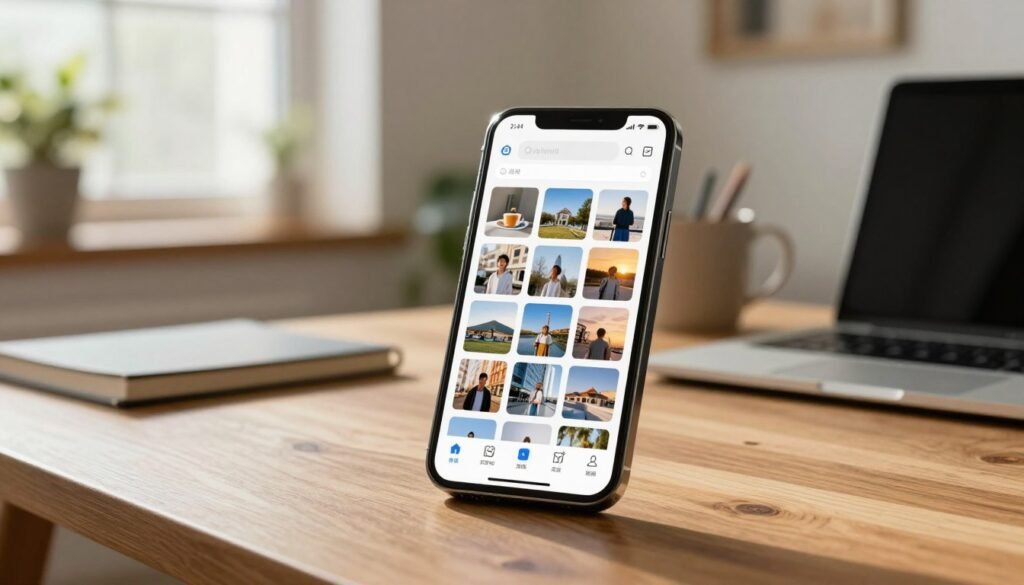

Sistem penataan yang efektif mengubah tumpukan gambar menjadi perpustakaan visual yang teratur dan bermakna. Setelah proses pembersihan, koleksi Anda siap untuk dikelompokkan dengan logika yang konsisten.
Pendekatan ini memungkinkan Anda menemukan momen spesial dalam hitungan detik. Tanpa harus scrolling tanpa tujuan melalui ribuan gambar.
Konsistensi adalah kunci utama. Pilih metode pengkategorian yang paling sesuai dengan gaya hidup dan kebutuhan Anda.
Buat Album Berdasarkan Acara, Orang, atau Tahun
Album manual memberikan kontrol penuh atas pengelompokan gambar. Kategori seperti acara spesifik, orang tertentu, atau periode waktu bekerja sangat baik.
Untuk perangkat iPhone, buka aplikasi Photos. Ketuk tab Albums, lalu tanda Plus di pojok kiri atas. Pilih New Album, ketik nama, dan simpan.
Pilih gambar yang ingin dimasukkan ke dalam kumpulan baru tersebut. Sistem ini membuat arsip visual yang personal dan mudah dinavigasi.
Di Android atau Google Photos, prosesnya serupa. Buat album baru dari gambar yang sudah ada dengan mengetuk Select terlebih dahulu.
Pilih semua gambar untuk ditambahkan. Ketuk Share button, lalu Add To, dan pilih New Album. Beri nama yang deskriptif.
Contoh kategori efektif:
- Acara: Pernikahan, Liburan Bali 2023, Ulang Tahun
- Orang: Keluarga, Teman Sekolah, Rekan Kerja
- Tahun: 2022, 2023, 2024 (mudah untuk review tahunan)
Batasi jumlah album agar tidak terlalu banyak. Review secara berkala untuk menggabungkan atau menghapus kategori yang sudah tidak relevan.
Manfaatkan Kecerdasan Buatan: Tag Wajah dan Pencarian Lokasi
Teknologi pengenalan wajah mengotomatiskan pengelompokan gambar berdasarkan orang. Sistem ini belajar dari waktu ke waktu.
Di iOS, buka gambar dengan wajah seseorang. Geser ke atas, ketuk lingkaran dengan wajah tersebut. Pilih Tag with Name dan masukkan nama.
Setelah ditandai, aplikasi akan secara otomatis mengelompokkan semua gambar orang yang sama. Foto baru akan langsung ditambahkan ke album orang tersebut.
Metadata lokasi juga menjadi alat organisasi yang powerful. Setiap gambar modern menyimpan data tempat pengambilan.
Cari berdasarkan nama kota, landmark, atau bahkan koordinat. Temukan semua gambar dari liburan ke Yogyakarta tanpa perlu mengingat tanggal.
Fitur ini tersedia di sebagian besar perangkat pintar. Baik iOS maupun Android memiliki kemampuan pengenalan lokasi bawaan.
Gunakan Fitur Pencarian dengan Kata Kunci Objek
Kecerdasan buatan modern dapat mengidentifikasi objek dalam gambar. Tanpa perlu menambahkan tag manual sama sekali.
Buka aplikasi Photos, ketuk ikon Search. Ketik kriteria seperti “makanan”, “pantai”, “gunung”, atau “hewan peliharaan”.
Sistem akan menampilkan semua gambar yang sesuai. Bahkan jika Anda lupa kapan mengambil gambar tersebut.
Contoh pencarian efektif:
- “jembatan” untuk menemukan foto Golden Gate Bridge
- “San Francisco” untuk semua gambar dari kota tersebut
- “kucing” untuk semua gambar hewan peliharaan Anda
- “sunset” untuk gambar senja dari berbagai lokasi
Kombinasikan beberapa metode untuk hasil optimal. Album manual untuk kategori besar, tag wajah untuk orang, pencarian lokasi untuk tempat.
| Metode Organisasi | Cara Kerja | Contoh Penerapan | Platform |
|---|---|---|---|
| Album Manual | Pengelompokan manual oleh pengguna | Album “Liburan Keluarga 2024” | iOS, Android, Google Photos |
| Tag Wajah AI | Pengenalan wajah otomatis | Semua gambar anak terkumpul otomatis | iOS (Photos), Google Photos |
| Pencarian Lokasi | Metadata geotag pada gambar | Cari “Bali” untuk gambar dari pulau tersebut | iOS, Android, kebanyakan aplikasi |
| Pencarian Objek | AI identifikasi konten visual | Cari “sepeda” untuk semua gambar bersepeda | Google Photos, iOS Photos terbaru |
Sistem yang rapi tidak hanya memudahkan pencarian. Pengalaman melihat kembali kenangan menjadi lebih menyenangkan dan terorganisir.
Tinjau struktur organisasi Anda setiap 3-6 bulan. Sesuaikan dengan pertumbuhan koleksi gambar dan video baru.
Dengan pendekatan terstruktur, koleksi visual Anda menjadi aset yang mudah dikelola. Bukan beban yang memenuhi penyimpanan perangkat.
Pindahkan Kenangan ke Penyimpanan Cloud yang Aman

Kehilangan perangkat fisik bisa berarti kehilangan ribuan kenangan digital yang tak tergantikan. Backup cloud memberikan lapisan keamanan ekstra untuk koleksi visual Anda.
Layanan online ini melindungi momen berharga dari risiko kerusakan hardware atau pencurian. Dengan akses dari mana saja, kenangan tetap aman meskipun telepon hilang.
Mengalihkan arsip ke cloud juga membebaskan ruang berharga di perangkat utama. Anda bisa menyimpan lebih banyak aplikasi dan konten baru tanpa khawatir.
Google Photos: Solusi Terintegrasi untuk Backup Otomatis
Google Photos menawarkan integrasi sempurna untuk pengguna Android dan iOS. Fitur backup otomatisnya bekerja di latar belakang tanpa perlu intervensi manual.
Aktifkan dengan mudah melalui aplikasi. Ketuk foto profil di pojok kanan atas, pilih Photos settings, lalu Back up & sync. Geser switch ke posisi aktif.
Sistem mulai mengunggah semua gambar dan video ke akun Google Anda. Proses ini berjalan saat perangkat terhubung Wi-Fi untuk menghemat kuota data.
Keunggulan utama layanan ini adalah organisasi otomatis. AI mengelompokkan gambar berdasarkan wajah, lokasi, dan objek.
Pencarian menjadi sangat intuitif. Ketik “pantai” atau “ulang tahun” untuk langsung menemukan koleksi terkait.
Atur Kualitas Upload untuk Menghemat Ruang Cloud
Google Photos memberikan dua pilihan kualitas unggahan. Pilihan ini mempengaruhi penggunaan kuota penyimpanan akun Google Anda.
Opsi Hemat penyimpanan mengkompresi file tanpa mengurangi kualitas tampak mata. Gambar diubah ke resolusi 16MP, video ke 1080p.
Untuk mengaktifkan kualitas asli, buka pengaturan unggahan. Pilih Upload size, lalu tap Original quality. File disimpan dalam resolusi dan ukuran semula.
Perbedaan penting: konten diunggah dalam kualitas Hemat sebelum Juni 2021 tidak mengurangi kuota. Sedangkan kualitas asli selalu menggunakan penyimpanan akun.
Strategi bijak: gunakan Hemat untuk gambar sehari-hari. Pilih kualitas asli hanya untuk momen spesial seperti pernikahan atau kelahiran anak.
Pantau penggunaan melalui Google One. Anda bisa melihat berapa ruang yang tersisa dan estimasi waktu hingga penuh.
Pilihan Cloud Lain: iCloud, Dropbox, atau Google Drive
Selain Google Photos, tersedia beberapa layanan cloud populer lainnya. Masing-masing memiliki keunggulan dan karakteristik berbeda.
iCloud optimal untuk ekosistem Apple. Backup otomatis dari iPhone dan Mac terintegrasi sempurna. Berbagi album keluarga menjadi sangat mudah.
Dropbox menawarkan fleksibilitas tinggi. Cocok untuk arsip campuran antara foto video dan dokumen kerja. Sync cepat di berbagai perangkat.
Google Drive memberikan organisasi terstruktur. Buat folder berdasarkan tahun atau acara untuk arsip rapi. Integrasi dengan Gmail dan Docs.
| Layanan Cloud | Keunggulan Utama | Cocok Untuk | Kapasitas Gratis |
|---|---|---|---|
| Google Photos | AI organisasi, pencarian cerdas | Pengguna Android, koleksi besar | 15GB (shared) |
| iCloud | Integrasi Apple, Family Sharing | Pengguna iPhone/Mac/iPad | 5GB |
| Dropbox | Fleksibilitas, sync cepat | Campuran foto dan dokumen | 2GB |
| Google Drive | Organisasi folder, integrasi Gmail | Arsip terstruktur berdasarkan proyek | 15GB (shared) |
Perhatikan konsekuensi jika kuota habis. Anda tidak bisa mengupload foto video baru ke Google Photos.
Fungsi Gmail dan Drive juga terbatas. Email tidak bisa diterima atau dikirim, file tidak bisa diupload.
Tips mengelola penyimpanan cloud:
- Hapus duplikat dari cloud secara berkala
- Kompres file berukuran besar sebelum upload
- Gunakan pencarian untuk menemukan konten usang
- Review shared album yang tidak lagi diperlukan
Pertimbangkan upgrade melalui Google One atau paket serupa. Pilihan mulai dari 100GB hingga 2TB tersedia dengan harga terjangkau.
Strategi hybrid memberikan keamanan maksimal. Gunakan cloud untuk backup aktif, dan hard drive eksternal untuk arsip jangka panjang.
Dengan pendekatan ini, koleksi visual Anda terlindungi dari berbagai risiko. Akses tetap tersedia kapan saja dan dari perangkat mana pun.
Jaga Ponsel Tetap Ringan dengan Kebiasaan Rutin
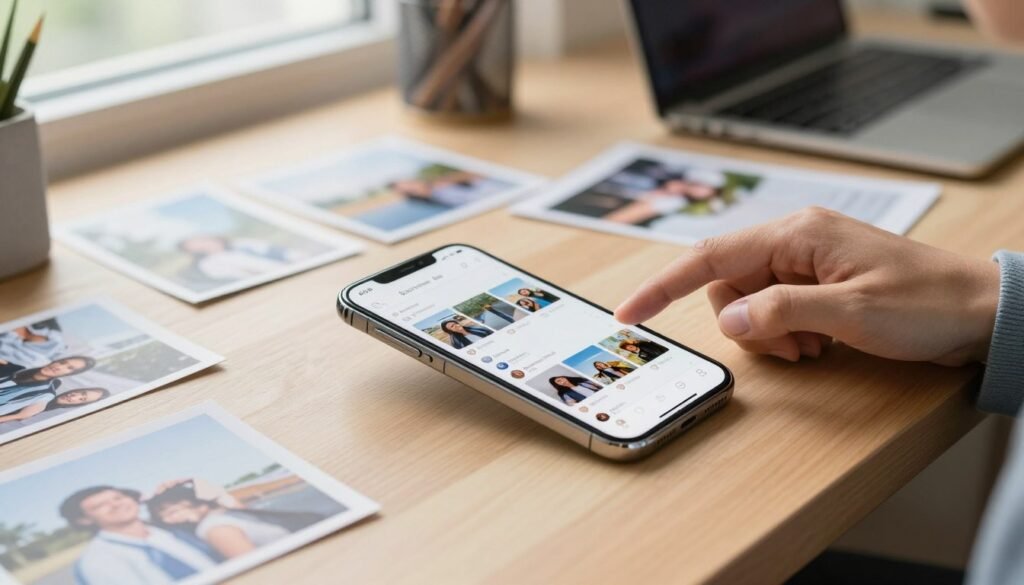
Kebiasaan kecil yang dilakukan secara konsisten dapat mencegah penumpukan file tak berguna di perangkat Anda. Setelah berhasil menata galeri, langkah selanjutnya adalah mempertahankan kondisi optimal ini.
Pendekatan proaktif lebih efektif daripada membersihkan saat penyimpanan sudah penuh. Dengan rutinitas teratur, Anda menghindari stres akibat peringatan ruang habis.
Jadwalkan “Hari Bersih-Bersih” Digital Setiap Bulan
Tetapkan satu hari khusus setiap bulan untuk merawat koleksi visual Anda. Pilih waktu santai seperti akhir pekan atau malam hari.
Rutinitas ini mirip dengan membersihkan rumah secara berkala. Tanpanya, galeri rapi bisa kembali berantakan dalam beberapa minggu.
Ikuti template sederhana ini untuk efisiensi maksimal:
- Review gambar baru yang terkumpul sejak pembersihan terakhir
- Hapus screenshot, duplikat, dan konten berkualitas rendah
- Tambahkan foto penting ke album atau folder yang sesuai
- Backup ke cloud untuk keamanan tambahan
Sesi 30-60 menit sudah cukup untuk menjaga keteraturan. Manfaatkan fitur pencarian untuk menemukan konten serupa dengan cepat.
Sebagai langkah awal, rutin bersihkan folder media aplikasi seperti WhatsApp dan Telegram. Nonaktifkan unduhan otomatis untuk kontrol lebih baik.
Backup ke Hard Drive Eksternal untuk Arsip Jangka Panjang
Cloud sangat praktis, tetapi backup fisik memberikan lapisan keamanan ekstra. Hard drive eksternal tidak bergantung pada koneksi internet atau langganan bulanan.
Ini solusi ideal untuk arsip kenangan paling berharga. Foto pernikahan, kelahiran anak, atau momen keluarga dapat disimpan dengan aman.
Panduan memilih perangkat yang tepat:
| Fitur | Rekomendasi | Alasan |
|---|---|---|
| Kapasitas | Minimal 1TB | Cukup untuk ribuan foto dan video berkualitas tinggi |
| Kecepatan Transfer | USB 3.0 atau Type-C | Proses backup tidak memakan waktu lama |
| Portabilitas | Sesuai kebutuhan | Drive kecil untuk mobilitas, desktop untuk kapasitas besar |
| Daya Tahan | Solid State Drive (SSD) | Lebih tahan guncangan dibanding hard disk mekanis |
Buat sistem folder yang terorganisir di drive tersebut. Struktur berdasarkan tahun, bulan, dan acara bekerja sangat baik.
Contoh: 2024 > 03_Maret > Liburan_Bali. Sistem ini memudahkan pencarian bertahun-tahun mendatang.
Lakukan backup setidaknya setiap 6 bulan sekali. Simpan hard drive di tempat aman dan kering, terpisah dari perangkat utama.
Monitor Penggunaan Penyimpanan dan Upgrade jika Perlu
Pantau konsumsi ruang secara berkala melalui pengaturan sistem. Baik iOS maupun Android menyediakan analisis detail.
Beberapa aplikasi khusus juga menawarkan monitoring lebih mendalam. Mereka menunjukkan file mana yang paling banyak memakan tempat.
Tanda saatnya mempertimbangkan upgrade:
- Penggunaan penyimpanan konsisten di atas 80% kapasitas
- Peringatan “ruang hampir penuh” muncul terlalu sering
- Kinerja ponsel mulai melambat atau sering hang
- Anda harus menghapus aplikasi penting untuk memasang update
Untuk perangkat Android dengan RAM terbatas, menghapus program yang tidak digunakan dapat menghemat hingga 20% ruang. Ini solusi cepat sebelum upgrade.
Pilihan ekspansi yang tersedia:
| Opsi | Keunggulan | Pertimbangan |
|---|---|---|
| Google One / iCloud+ | Integrasi sempurna, akses dari mana saja | Biaya langganan bulanan/tahunan |
| Kartu microSD | Harga terjangkau, mudah dipasang | Tidak didukung semua model ponsel |
| Perangkat Baru | Penyimpanan lebih besar plus performa upgrade | Investasi signifikan, transfer data diperlukan |
Proses upgrade Google Photos melalui Google One cukup sederhana. Pilih paket, konfirmasi harga dan pembayaran, lalu tunggu aktivasi.
Perlu diingat, mungkin diperlukan waktu hingga 24 jam sampai penyimpanan baru benar-benar tersedia. Pastikan backup data penting sebelum proses.
Sebelum memutuskan upgrade, coba optimalkan kapasitas yang ada. Kompres foto berukuran besar, hapus cache aplikasi, dan uninstall program jarang dipakai.
Dengan kebiasaan rutin ini, ponsel Anda tetap responsif dan koleksi kenangan terjaga rapi. Investasi waktu kecil memberikan manfaat besar dalam jangka panjang.
Kesimpulan
Kontrol atas ribuan gambar mungkin tampak menakutkan, tetapi dengan pendekatan tepat, semuanya mungkin. Proses ini berkelanjutan, dimulai dari pembersihan, penataan rapi, hingga backup aman.
Manfaatnya nyata: ponsel lebih cepat dan pencarian momen spesial jadi mudah. Kenangan berharga terlindungi dari kehilangan dengan kombinasi strategi yang solid.
Mulailah hari ini, walau hanya menghapus beberapa duplikat. Seperti mengelola galeri foto yang efektif, investasi waktu kecil membawa kepuasan besar setiap hari.
Setiap orang bisa menguasai koleksi visualnya. Bagikan pengetahuan ini, karena tantangan digital ini universal. Nikmati kemudahan akses ke setiap kenangan berharga Anda.